

一、前言
ComfyUI 是当前主流的节点式 AI 图像 / 视频生成工具,基于 Stable Diffusion 生态,支持可视化节点连线、精细化控制生成流程、自定义工作流,可实现文生图 、图生图、局部重绘、图片放大、图生视频、视频转绘等全套功能。
但原版 ComfyUI 安装门槛极高:需要手动配置 Python、CUDA、模型、插件、依赖库,步骤繁琐、环境冲突多,新手极易劝退。
2026 最新 ComfyUI 整合包 V8 中文版,解压即用、零配置、全汉化、自带运行环境,1 分钟快速启动,根据以下教程可以让新手能够快速进阶创作全覆盖。
二、ComfyUI 整合包 V8 中文版介绍
免环境配置内置独立 Python 环境,不污染系统,解压直接运行,告别版本冲突、依赖报错。
全中文汉化节点、菜单、控制台、提示词全部汉化,零基础也能轻松操作。
绘世启动器一键切换模型、管理插件、调整显存模式、查看日志、一键修复问题。
显卡适配广支持 NVIDIA 30/40/50 系列,Windows / Mac 双平台,3G 显存即可流畅运行。
功能一站式文生图、图生图、局部重绘、高清修复、图生视频、视频转绘、语音 / 音乐生成全部支持。
工作流丰富内置常用工作流,直接加载使用,无需自己搭建节点。
三、硬件配置要求
配置等级 显卡要求 运行效果
最低配置 3G 显存及以上 可运行基础文生图、小分辨率
推荐配置 6G–8G 显存 流畅生成 1024×1024、图生视频
高配 12G+ 显存 支持 4K 高清、大模型、多节点复杂流程
系统:Windows 10/11 64 位 /macOS内存:推荐 16G 及以上
四、整合包下载(2026 5月最新 V8)
xjynw.cn
五、安装与启动教程(零失败步骤)
![图片[1]-ComfyUI整合包V8中文版 | 2026年5月全网最新版,开箱即用,零门槛跑AI绘画和AI视频,新手进阶都能上手,附整合包及详细教程-相见亦楠](https://xjynw.cn/wp-content/uploads/2026/05/image-321-1024x516.png)
步骤 2:准备系统与硬件
系统:Windows 10/11(64 位),关闭中文路径
显存:≥3G,优先 6G+
步骤 3:解压(关键!避坑)
解压路径必须全英文,例如:D:\AI\ComfyUI
不要放 C 盘、桌面、OneDrive/iCloud 目录
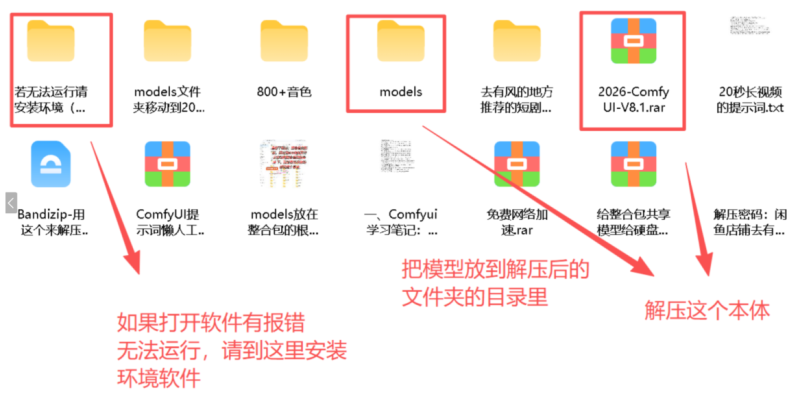
解压后将 models 文件夹移到 2026-ComfyUI-V8.1 根目录
解压完成后会得到一个文件夹,把models文件夹移动到2026-ComfyUI-V8.1目录下
![图片[2]-ComfyUI整合包V8中文版 | 2026年5月全网最新版,开箱即用,零门槛跑AI绘画和AI视频,新手进阶都能上手,附整合包及详细教程-相见亦楠](https://xjynw.cn/wp-content/uploads/2026/05/image-322.png)
步骤 4:启动运行
- 双击 绘世启动器(A 启动器.exe/ 绘世.exe)
- 进入「设置」→ 切换 中文界面
- 点击「一键启动」,浏览器自动打开:
http://127.0.0.1:8188 - 打不开浏览器就手动输入地址
![图片[3]-ComfyUI整合包V8中文版 | 2026年5月全网最新版,开箱即用,零门槛跑AI绘画和AI视频,新手进阶都能上手,附整合包及详细教程-相见亦楠](https://xjynw.cn/wp-content/uploads/2026/05/image-323-1024x780.png)
步骤 5:启动运行
左侧面板 →「加载默认」,载入文生图基础工作流
Load Checkpoint 节点选择模型
正向提示词输入内容 →「添加提示词队列」→ 等待出图
步骤 6:插件安装(可选)
绘世启动器 →「版本管理」→「扩展」
搜索插件安装 → 重启 ComfyUI 生效
网络差可手动放插件到 ComfyUI/custom_nodes
六、基础功能使用(新手必看)
- 文生图(最简单出图)
加载内置 “文生图工作流”
在提示词框输入:正面提示词
负面提示词填入通用模板:blurry, low quality, ugly, deformed, disfigured
点击队列提示(Queue)开始生成
右侧自动显示生成结果 - 图生图 / 局部重绘
加载 “图生图” 工作流
上传原图
调整重绘幅度、尺寸
生成更贴合原图的新图 - 图片高清放大
使用内置 “高清修复” 工作流
支持 2x/4x/8x 放大
保持细节、不模糊、不畸变 - 图生视频 / 视频转绘
加载 “图生视频” 工作流
设置帧数、尺寸、运动幅度
一键生成 AI 动态视频
七、进阶配置:模型 / 插件 / 工作流安装 - 安装新模型
下载 .ckpt / .safetensors 模型
放入目录:models\checkpoints
重启启动器 → 刷新模型列表 - 安装插件(扩展)
打开绘世启动器 → 插件管理
搜索需要的插件(如 ControlNet、AnimateDiff 等)
一键安装 → 重启 ComfyUI - 导入外部工作流(.json)
点击 ComfyUI 左上角 Load
选择工作流 .json 文件
加载即可直接使用
八、常见问题解决 - 启动失败 / 打不开
路径包含中文 → 改为纯英文路径
显卡驱动过旧 → 更新 NVIDIA 驱动
显存不足 → 启动器选择 “极低显存模式” - 生成慢 / 卡顿
关闭其他占用显存软件
降低生成分辨率
使用 “节省显存” 模式 - 界面是英文
启动器内开启 “汉化”
重启 ComfyUI
加载中文工作流 - 模型不显示
模型放在正确目录
启动器内刷新模型
检查模型格式是否支持









暂无评论内容