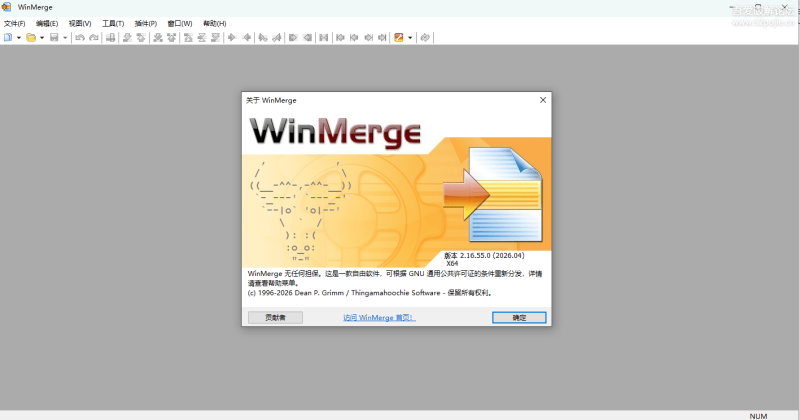



一、发布原因:由于旧版的主题超过60天无法编辑,已经自动关闭,不再接受新的回复,故更新新版本需要重新开帖。
https://www.52pojie.cn/thread-2084216-1-1.html
二、工具简介:WinMerge 是Windows 平台免费开源的文件 / 文件夹对比与合并工具,主打可视化差异高亮、文本 / 目录双向合并、编码 / 行尾自动处理,适合程序员、文档编辑、版本对比、去重等场景。
三、中文设置:
打开 WinMerge → 顶部菜单 Tools (工具) → Options (选项)
左侧选 General (常规) → Language (语言)
下拉选 Chinese (Simplified) (简体中文) → OK
重启软件即可切换为中文界面
四、核心功能与使用:(最常用)
1. 对比两个文件(文本 / 代码)
快捷键:Ctrl+O 或 菜单「文件→打开」
选 2 个文件 → 确定,左右分栏并排显示
差异高亮规则:
黄色:行内容不同
红色:左侧独有(删除)
绿色:右侧独有(新增)
快速导航:Alt+↓(下一个差异)、Alt+↑(上一个差异)
合并操作:选中差异行 → 右键「复制到左侧 / 右侧」,或快捷键 Ctrl+Shift+L/R
2. 对比两个文件夹(批量差异)
菜单「文件→打开文件夹」,选左右两个目录
可按文件名、大小、修改时间、内容对比
支持过滤(排除 .git、node_modules、*.log 等):选项→比较→文件夹→过滤规则
结果:列出相同 / 不同 / 独有文件,双击可进入文件级对比
3. 三向合并(版本冲突常用)
菜单「文件→打开三向」,选基础版、本地版、远程版
自动高亮冲突,手动合并后保存,解决 Git/SVN 冲突
4. 实用插件 / 扩展
支持对比 Office(Word/Excel)、PDF、图片(需安装对应插件)
右键集成:安装时勾选「Shell 扩展」,资源管理器右键直接「Compare (对比)」
五、常用快捷键:(提升效率)
打开文件:Ctrl+O
打开文件夹:Ctrl+Shift+O
下一个差异:Alt+↓
上一个差异:Alt+↑
复制到左侧:Ctrl+Shift+L
复制到右侧:Ctrl+Shift+R
保存:Ctrl+S
刷新对比:F5
六、常见问题:
对比乱码:选项→比较→编码,手动选 UTF-8/GBK 等
不显示行号:视图→勾选「行号」
对比大文件慢:选项→比较→文件,勾选「仅比较大小 / 时间」(不读内容)
![图片[1]-文件/文件夹对比与合并工具 WinMerge v2.16.56 -相见亦楠](https://xjynw.cn/wp-content/uploads/2026/05/image-160-1024x538.png)










暂无评论内容