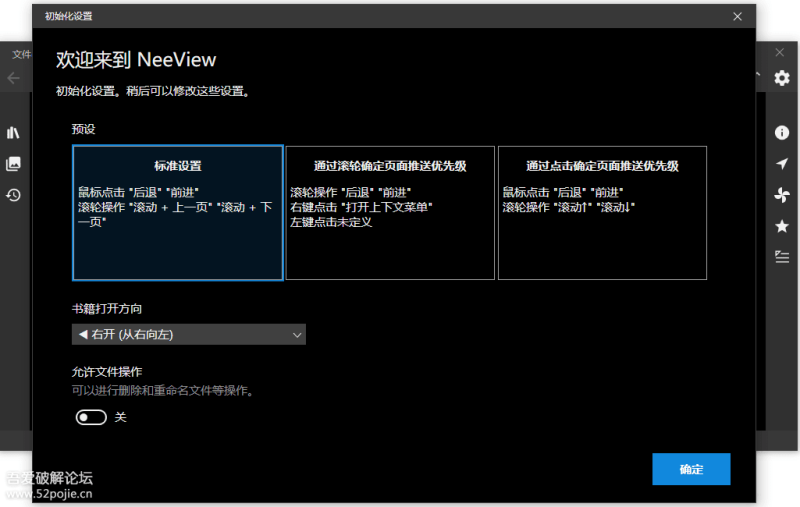



一、发布原因:由于前面大佬发布的主题自动关闭,不再接受新的回复,故更新新版本需要重新开帖。
二、工具简介:NeeView是一款面向 Windows 的免费开源图片 / 漫画查看器,主打 “书本式翻页” 体验,对压缩包直读、双页显示支持极佳,适合漫画、扫描画册和批量图片浏览。一个允许您浏览文件夹和压缩文件中图像的图片查看器,就像在书中一样。提供强大的自定义功能。
三、核心功能亮点:
全格式支持
普通图像:BMP、JPG、GIF、TIFF、PNG、ICO、SVG 等;
压缩包直读(无需解压):ZIP、RAR、7Z、LZH,以及漫画常用的 CBR/CBZ/CB7;
额外支持 PDF 预览与主流视频格式播放;
兼容 Susie 插件扩展格式支持。
书本式浏览:单页 / 双页(对开)自动适配;支持从右向左翻页(适合日式漫画);多线程预读,翻页无卡顿;支持拖拽移动、旋转、缩放,放大镜模式看细节;
操作定制:完整鼠标手势、触摸操作、快捷键自定义;可设置翻页速度、预读数量;
辅助工具:幻灯片放映、书签、播放列表;基础调色(亮度、对比度、饱和度)与滤镜;HDR 显示与 ICC 色彩管理(Windows 11 下更佳)。
四、适用与不足:
适合人群:漫画爱好者、扫描文档 / 画册用户、需要批量看图且不想反复解压的人;
不足:仅限 Windows,不支持 Mac/Linux;对 PSD 等专业图层格式预览有限;编辑功能仅基础调色,无复杂修图。
五、上手教程:
1. 第一次打开:立刻改中文
打开 NeeView
点右上角 Options(齿轮)
找到 Language → 选 简体中文
重启软件就是中文界面
2. 看漫画最优设置(照着点)
① 双页 / 书本模式
视图 → 双页显示
视图 → 像书一样显示封面(漫画必开)
阅读方向:从右向左(日漫)/ 从左向右(国漫)
② 压缩包直接看(不用解压)
直接把 ZIP / RAR / 7Z / CBZ / CBR
拖进 NeeView 就能看。
③ 翻页更流畅
选项 → 播放 / 预读
预读页面:设为 10~20
启用后台加载:打开
④ 鼠标手势(超好用)
鼠标滚轮:上下翻页
鼠标左右拖动:上一章 / 下一章
鼠标中键:缩放适应屏幕
⑤ 一劳永逸的默认设置
选项 → 图像
缩放:适应屏幕
背景:黑色(看漫画最舒服)
3. 常用快捷键(记 4 个就够)
F11:全屏
Esc:退出全屏
空格/方向键:翻页
Del:删除当前图片
4. 你可能会用到的小功能
书签:右键页面 → 添加书签
幻灯片:F5
旋转图片:Ctrl+↑↓←→
批量查看:直接拖文件夹进去
![图片[1]-图片浏览器 NeeView v45.0-相见亦楠](https://xjynw.cn/wp-content/uploads/2026/05/image-196.png)





暂无评论内容